Vous souhaitez accéder à votre espace numérique de travail à l’université de Tours ? La connexion à l’ent tours est simple et rapide une fois que vous avez activé votre compte étudiant. Cette plateforme en ligne regroupe tous les outils essentiels pour vos études : emploi du temps, emails universitaires, notes et supports de cours. Dans ce guide, nous vous expliquons pas à pas comment vous connecter et utiliser efficacement les différentes fonctionnalités de cet espace numérique indispensable.
Comment se connecter à l’ENT Tours ?
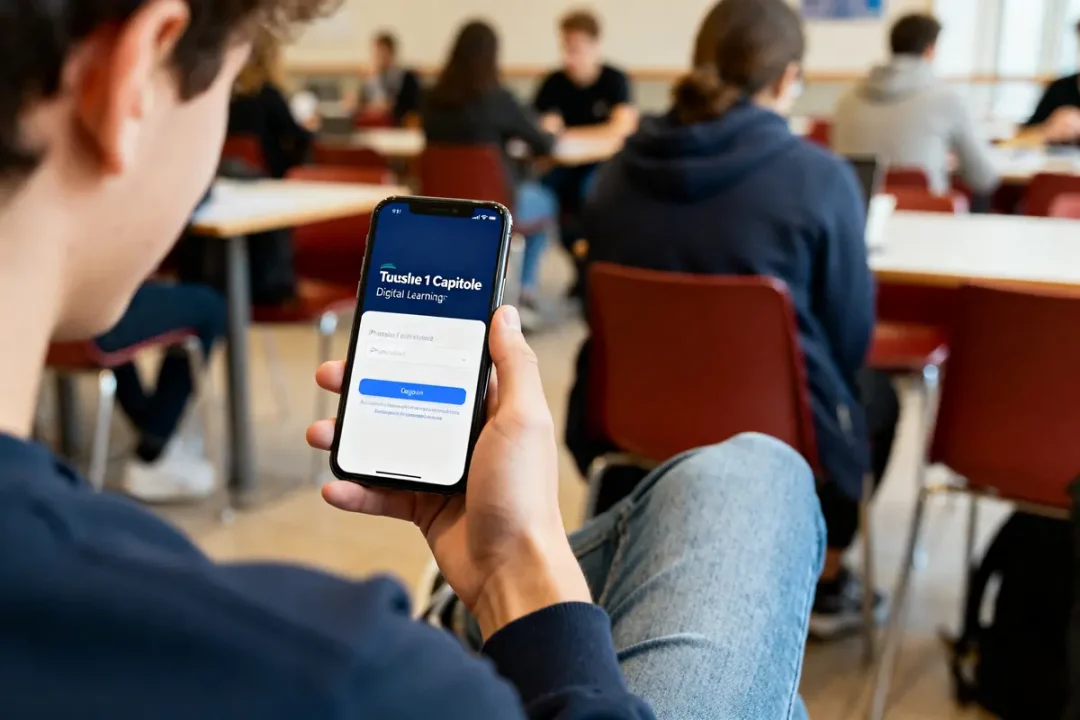
Pour se connecter à l’ENT Tours, vous devez d’abord activer votre compte étudiant. L’Environnement Numérique de Travail (ENT) de l’Université de Tours est une plateforme qui centralise tous les services numériques dont vous aurez besoin pendant vos études. La connexion à ENT Tours se fait via la page d’accueil du site de l’université où vous devrez entrer votre identifiant (généralement votre numéro étudiant) et le mot de passe que vous aurez créé lors de l’activation de votre compte. Cette connexion vous donne accès à de nombreux services essentiels comme votre emploi du temps, vos emails, la plateforme pédagogique et bien d’autres ressources.
Les données nécessaires pour activer votre compte ENT
Mon email universitaire
Pour activer votre compte ENT Tours, vous aurez besoin de votre adresse email universitaire. Cette adresse suit généralement le format [email protected]. Vous recevez cette information par SMS après avoir validé votre inscription en ligne. Si vous ne l’avez pas reçue, ne vous inquiétez pas ! Vous pouvez également la retrouver sur votre justificatif d’inscription. Cet email est très important car il sera votre moyen de communication officiel avec l’université pendant toute la durée de vos études.
Mon numéro étudiant
Le numéro étudiant est la seconde information indispensable pour activer votre compte ENT. Ce numéro unique vous identifie auprès de tous les services de l’université. Vous pouvez le trouver dans le mail récapitulatif que vous avez reçu après votre inscription ou sur votre justificatif d’inscription. Ce numéro est composé de plusieurs chiffres et sera utilisé comme identifiant pour vous connecter à la plupart des services universitaires. Nous conseillons de le mémoriser ou de le noter dans un endroit sûr car vous l’utiliserez très souvent.
Activation du compte ENT Tours : Étapes à suivre
L’activation de votre compte ENT est une étape cruciale qui doit être réalisée dès que possible. Pour activer votre compte, rendez-vous sur la page d’accueil de l’ENT Tours et cliquez sur “Première connexion” ou “Activer mon compte”. Vous devrez ensuite saisir votre numéro étudiant et suivre les instructions. La procédure vous demandera de créer un mot de passe sécurisé qui doit contenir au minimum 8 caractères, incluant au moins un chiffre, une minuscule, une majuscule et un caractère spécial. Cette démarche peut être faite depuis n’importe quel ordinateur ou appareil mobile.
Changement du mot de passe
Si vous souhaitez modifier votre mot de passe après l’activation de votre compte, la procédure est simple. Connectez-vous à votre ENT Tours et accédez à la section de gestion de compte, généralement accessible depuis votre profil ou dans les paramètres. Cliquez sur l’option “Changer mon mot de passe” et suivez les instructions. Comme pour l’activation, votre nouveau mot de passe devra respecter les mêmes critères de sécurité. Nous conseillons de changer régulièrement votre mot de passe pour garantir la sécurité de votre compte.
En cas de perte du mot de passe
Ne paniquez pas si vous oubliez votre mot de passe ! La réinitialisation est possible directement depuis la page de connexion de l’ENT. Sur cette page, vous trouverez un lien “Mot de passe oublié” ou similaire. En cliquant dessus, vous pourrez demander une réinitialisation en fournissant votre numéro étudiant. Un email avec les instructions de récupération sera alors envoyé à votre adresse universitaire. Si vous n’avez plus accès à cette adresse, nous conseillons de contacter rapidement le service informatique de l’université qui pourra vous aider à récupérer l’accès à votre compte.
Les services disponibles sur l’ENT Tours
L’ENT Tours offre une large gamme de services numériques pour faciliter votre vie étudiante. Vous y trouverez notamment :
- Accès à la plateforme pédagogique CELENE
- Consultation de votre emploi du temps
- Messagerie universitaire
- Ressources de la bibliothèque
- Gestion de votre carte multiservices
- Accès aux Universités Numériques Thématiques (UNT)
Tous ces services sont accessibles avec un identifiant et mot de passe unique, ce qui simplifie grandement votre expérience numérique à l’université.
Accès au Wi-Fi et aux ordinateurs
Une fois votre compte activé, vous pourrez accéder au réseau Wi-Fi de l’université ainsi qu’aux ordinateurs disponibles dans les différents bâtiments du campus. Pour vous connecter au Wi-Fi, recherchez le réseau “Eduspot” ou “Eduroam” dans la liste des réseaux disponibles sur votre appareil. Utilisez votre identifiant et mot de passe ENT pour vous authentifier. Pour les ordinateurs de l’université, il suffit de vous connecter avec les mêmes identifiants. Nous conseillons d’activer votre compte dès le début de l’année car plus de 90% des ressources pédagogiques sont accessibles uniquement via l’ENT.
Messagerie et notifications
Votre messagerie universitaire est un outil essentiel de communication. Avec un quota de 500 Mo, cette boîte mail vous permet de recevoir toutes les informations importantes concernant vos cours, examens et événements universitaires. Vous pouvez configurer votre messagerie pour rediriger automatiquement vos emails vers votre adresse personnelle, ce qui vous évitera de manquer des informations importantes. De plus, l’ENT vous permet de gérer vos notifications pour rester informé des nouveaux messages, des changements d’emploi du temps ou des nouvelles ressources pédagogiques mises à disposition.
Mon emploi du temps sur ENT Tours
Consultation et personnalisation de l’emploi du temps
L’emploi du temps est l’un des services les plus utilisés de l’ENT Tours. Pour y accéder, connectez-vous à votre compte et cliquez sur l’icône “Emploi du temps” dans le menu principal. Vous pourrez visualiser votre planning par jour, semaine ou mois selon vos préférences. L’interface vous permet de personnaliser l’affichage et même de superposer plusieurs emplois du temps si vous suivez des cours dans différentes filières. En cliquant sur un créneau spécifique, vous obtiendrez des informations détaillées comme le nom du professeur, le numéro de salle et parfois même des documents liés au cours.
| Avantages | Inconvénients |
|---|---|
| Mise à jour en temps réel | Nécessite une connexion internet |
| Personnalisation de l’affichage | Interface parfois complexe au premier abord |
| Notification des changements | Synchronisation qui peut prendre du temps |
Synchronisation sur smartphone
Pour avoir votre emploi du temps toujours à portée de main, vous pouvez le synchroniser avec l’application de calendrier de votre smartphone. Pour cela, depuis l’interface de l’emploi du temps sur l’ENT, cherchez l’option “Exporter” ou “Synchroniser”. Vous obtiendrez une URL ou un QR code que vous pourrez utiliser pour importer votre emploi du temps dans des applications comme Google Agenda, Apple Calendrier ou Outlook. La synchronisation se fait généralement en quelques minutes et les mises à jour de votre emploi du temps seront automatiquement répercutées sur votre téléphone. Nous conseillons de vérifier régulièrement que la synchronisation fonctionne correctement, surtout en période d’examens ou de changements d’emploi du temps fréquents.
Conclusion
L’ENT de l’Université de Tours est un outil central dans votre vie étudiante. En suivant ce guide, vous pourrez facilement activer votre compte, vous connecter aux différents services et profiter pleinement des ressources numériques mises à votre disposition. N’oubliez pas d’activer votre compte dès que possible pour ne manquer aucune information importante dès le début de l’année universitaire. En cas de difficulté, n’hésitez pas à contacter le service informatique de l’université qui pourra vous aider dans vos démarches. L’ENT Tours vous accompagnera tout au long de votre parcours universitaire, alors prenez le temps de vous familiariser avec ses différentes fonctionnalités pour en tirer le meilleur parti.
FAQ
Qu’est-ce que l’ENT Tours ?
L’ENT Tours est une plateforme en ligne qui centralise l’accès aux ressources éducatives et administratives pour les établissements scolaires et universitaires de la région tourangelle. Elle favorise la dématérialisation des processus éducatifs et administratifs, tout en promouvant la collaboration entre enseignants, élèves et parents.
Comment se connecter à l’ENT Tours de l’Université de Tours ?
Pour se connecter à l’ENT Tours de l’Université de Tours, il faut utiliser son identifiant et mot de passe universitaire. Le processus de connexion nécessite d’abord d’activer son mot de passe en utilisant son webmail universitaire.
Quels services sont disponibles sur l’ENT Tours ?
Les services disponibles sur l’ENT Tours incluent l’accès à la plateforme pédagogique CELENE, la consultation de votre emploi du temps, une messagerie universitaire, les ressources de la bibliothèque, la gestion de votre carte multiservices et l’accès aux Universités Numériques Thématiques.
Comment récupérer mon mot de passe en cas d’oubli ?
Pour récupérer votre mot de passe en cas d’oubli sur l’ENT Tours, allez sur la page de connexion et cliquez sur le lien “Mot de passe oublié”. Vous devrez fournir votre numéro étudiant pour recevoir un email avec les instructions de réinitialisation à votre adresse universitaire.

Passée par la Sorbonne et ex avocate pendant 30 ans, Marie-Hélène Lessage apporte aujourd’hui son expertise comme professeur de sociologie à Sciences Po. Vous pouvez nous écrire sur le formulaire de contact pour toute question relative à l’un de ses écrits, nous lui transmettrons sur son email personnel.