Accéder à vos programmes préférés sur grand écran nécessite parfois quelques manipulations techniques. La plateforme connect.canalplus.com tv simplifie cette procédure grâce à un système d’activation par code à six chiffres. Que vous utilisiez une télévision connectée, une console de jeu ou un appareil Apple, la méthode reste rapide et sécurisée. Ce guide vous accompagne dans chaque étape de connexion et vous aide à résoudre les problèmes courants rencontrés sur différents équipements.
En bref
- La connexion s’effectue via un code d’activation à 6 chiffres affiché sur votre écran TV ou console
- Le processus fonctionne sur Smart TV, Android TV, Apple TV, PlayStation et Xbox
- La navigation privée protège vos données lors de la saisie du code sur un appareil partagé
- Le code expire après quelques minutes et peut être renouvelé autant de fois que nécessaire
- Une fois connecté, l’accès à myCANAL et à l’espace client devient automatique pour les prochaines utilisations
Guide pratique pour se connecter à connect.canalplus.com tv sur différents appareils
Smart TV et Android TV : étapes détaillées
Pour vous connecter sur une Smart TV ou Android TV, lancez l’application CANAL+ depuis l’écran d’accueil de votre téléviseur. Une fois l’application ouverte, recherchez et cliquez sur le bouton « Se connecter » qui s’affiche généralement sur la page principale.
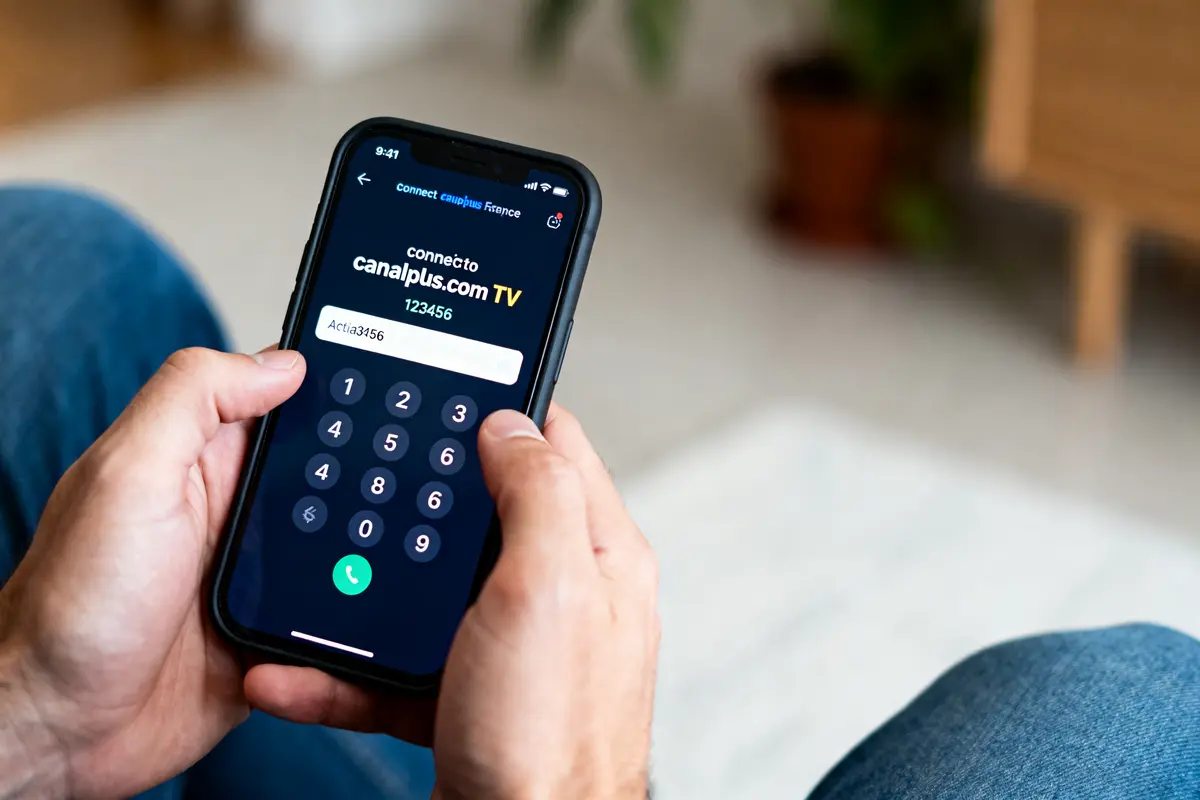
Un code d’activation à 6 chiffres apparaît alors à l’écran, accompagné d’un lien du type connect.canalplus.com. Prenez votre smartphone, tablette ou ordinateur et ouvrez un navigateur web pour vous rendre sur cette adresse.
Saisissez le code affiché sur votre TV dans le champ prévu sur le site. Une fois validé, la connexion s’effectue automatiquement sur votre téléviseur. Vous accédez immédiatement aux contenus disponibles sans avoir à recommencer cette procédure lors des prochaines utilisations.
Apple TV et consoles : étapes détaillées
Sur Apple TV, PlayStation 4 et 5, Xbox Series S et X, la démarche reste identique. Lancez l’application CANAL+ depuis le menu principal de votre appareil, puis sélectionnez l’option « Se connecter ».
L’écran affiche un code d’activation unique et un lien web à ouvrir sur un autre appareil. Ouvrez ce lien via un navigateur mobile ou ordinateur, puis entrez le code affiché sur votre console ou Apple TV. La connexion est instantanée et vous permet de profiter de vos programmes favoris.
Cette méthode fonctionne pour toutes les consoles compatibles et garantit une connexion sécurisée sans manipulation complexe.
Utilisation du navigateur mobile ou ordinateur et navigation privée
Lors de la saisie du lien connect.canalplus.com tv depuis un navigateur, il est recommandé d’utiliser la navigation privée. Cette option assure la confidentialité de vos données, surtout si vous vous connectez depuis un appareil partagé ou un réseau public.
Pour activer la navigation privée, appuyez sur les trois points verticaux (Chrome) ou sur l’icône onglets (Safari), puis sélectionnez « Navigation privée » ou « Fenêtre de navigation privée ». Saisissez ensuite l’adresse et le code affiché sur votre écran TV ou console.
Cette pratique limite les risques de piratage et protège vos identifiants contre tout accès non autorisé. Elle est particulièrement utile lors de connexions occasionnelles sur des ordinateurs publics ou partagés.
Le mot de l’auteur
“Privilégier la navigation privée lors de la saisie du code sur connect.canalplus.com permet de sécuriser efficacement vos données personnelles, surtout si vous utilisez un appareil partagé.”
Dépannage et sécurité autour de connect.canalplus.com tv
Absence du bouton Se connecter et premiers remèdes
Si le bouton « Se connecter » n’apparaît pas dans l’application, plusieurs solutions existent. Vérifiez d’abord que l’application CANAL+ est à jour en consultant la boutique d’applications de votre appareil (Google Play, App Store, PlayStation Store, etc.).
Redémarrez ensuite votre appareil et relancez l’application. Si le problème persiste, désinstallez puis réinstallez l’application complètement. Cette manipulation corrige souvent les bugs d’affichage liés aux fichiers corrompus.
Testez également la connexion sur un autre appareil compatible pour identifier si le problème provient de votre matériel ou du service.
Activation via le code et renouvellement du code
Le code d’activation généré sur votre écran TV ou console possède une durée de validité limitée à quelques minutes. Si vous ne parvenez pas à saisir le code à temps, celui-ci expire automatiquement.
Pour générer un nouveau code, retournez dans l’application sur votre TV ou console et cliquez sur l’option « Générer un nouveau code » ou « Renouveler le code ». Un nouveau code à 6 chiffres apparaît immédiatement à l’écran.
Soyez prêt à saisir rapidement ce nouveau code sur le site web pour éviter une nouvelle expiration. Cette procédure peut être répétée autant de fois que nécessaire sans limite.
Sécurité du compte et navigation privée
Pour garantir la sécurité de votre compte, utilisez un mot de passe robuste et unique. Combinez lettres majuscules, minuscules, chiffres et caractères spéciaux pour renforcer la protection.
Ne partagez jamais vos identifiants avec des tiers et évitez de vous connecter depuis des réseaux Wi-Fi publics non sécurisés. Privilégiez une connexion ethernet ou un Wi-Fi domestique pour limiter les risques d’interception de données.
La navigation privée reste votre meilleure alliée lors de connexions ponctuelles, car elle empêche l’enregistrement de vos données de navigation et de vos cookies.
Accéder aux services myCANAL et à l’espace client après connexion
Une fois connecté via connect.canalplus.com, vous accédez automatiquement à l’ensemble des services myCANAL. Cet espace centralise vos abonnements, vos programmes favoris, vos enregistrements et vos préférences de visionnage.
Depuis l’espace client, vous pouvez gérer votre abonnement, modifier vos informations personnelles, consulter vos factures et accéder au support client. Toutes ces fonctionnalités sont disponibles sans quitter l’interface de l’application.
La connexion est automatique lors des utilisations suivantes. Vous n’aurez plus besoin de saisir de code à chaque démarrage, sauf si vous vous déconnectez volontairement ou changez d’appareil.
- Accès illimité aux programmes en direct et en replay
- Gestion complète de votre profil et de vos abonnements
- Consultation de vos enregistrements et de votre liste de favoris
- Support client disponible directement depuis l’application
- Paramètres de sécurité et confidentialité personnalisables
Bonnes pratiques pour optimiser l’expérience connect.canalplus.com tv
Pour garantir une expérience de streaming fluide, assurez-vous que votre connexion internet est stable et suffisamment rapide. Une connexion ethernet offre généralement de meilleures performances qu’un réseau Wi-Fi, surtout pour les contenus en haute définition.
Vérifiez régulièrement que votre application CANAL+ et votre logiciel de navigation sont à jour. Les mises à jour corrigent les bugs et améliorent la compatibilité avec les nouveaux appareils et les nouvelles fonctionnalités.
Testez la connexion sur différents appareils compatibles selon votre équipement. Les marques Samsung, LG et Hisense pour les Smart TV, ainsi que les consoles PlayStation et Xbox, sont toutes compatibles avec le service.
En cas de difficulté, vérifiez les paramètres de sécurité de votre navigateur. Activez les cookies, désactivez temporairement les bloqueurs de scripts et les extensions VPN qui peuvent interférer avec la procédure de connexion.
Évitez d’utiliser des réseaux publics ou non sécurisés lors de la connexion. Ces réseaux exposent vos données personnelles et vos identifiants à des risques de piratage. Privilégiez toujours un réseau domestique sécurisé ou une connexion mobile avec un forfait data fiable.
FAQ
Où entrer le code TV CANAL+ ?
Pour entrer le code TV CANAL+, rendez-vous sur le site connect.canalplus.com. Une fois sur cette page, vous trouverez un champ où saisir le code d’activation à 6 chiffres affiché sur votre téléviseur, permettant ainsi d’établir la connexion.
Comment connecter mon compte myCANAL sur TV ?
Pour connecter votre compte myCANAL sur TV, lancez l’application CANAL+ depuis votre Smart TV ou console, puis cliquez sur « Se connecter ». Un code d’activation apparaîtra, à utiliser sur le site connect.canalplus.com pour finaliser la connexion.
Comment puis-je me connecter à CANAL+ avec un QR code ?
Pour vous connecter à CANAL+ avec un QR code, ouvrez l’application CANAL+ sur votre appareil, sélectionnez l’option de connexion, et un QR code apparaîtra. Scannez ce QR code avec votre smartphone pour ouvrir la page de connexion et finaliser l’accès.
Comment puis-je me connecter à l’application CANAL+ sur mon téléviseur ?
Pour vous connecter à l’application CANAL+ sur votre téléviseur, lancez celle-ci, appuyez sur « Se connecter » et notez le code d’activation à 6 chiffres. Visitez ensuite connect.canalplus.com, entrez ce code pour finaliser la connexion sur votre appareil.
Quels sont les premiers remèdes si le bouton “Se connecter” n’apparaît pas ?
Si le bouton “Se connecter” n’apparaît pas dans l’application, vérifiez que l’application est à jour. Si le problème persiste, redémarrez votre appareil ou réinstallez l’application pour tenter de résoudre des bugs potentiels.
Comment renouveler le code d’activation ?
Pour renouveler le code d’activation, retournez sur votre téléviseur ou console, et dans l’application CANAL+, cliquez sur « Générer un nouveau code ». Ceci affichera un nouveau code à 6 chiffres que vous pourrez utiliser sur connect.canalplus.com.

Passée par la Sorbonne et ex avocate pendant 30 ans, Marie-Hélène Lessage apporte aujourd’hui son expertise comme professeur de sociologie à Sciences Po. Vous pouvez nous écrire sur le formulaire de contact pour toute question relative à l’un de ses écrits, nous lui transmettrons sur son email personnel.